Insta360 无线导入指南

10 步图文流程 · Action Pod → Mac 连接 → 浏览导入

Action Pod 准备

将 GO 3/3S 放入 Pod 并开机

相机模块插入 Action Pod,蓝色指示灯亮起表示就绪。导入期间建议保持在 Pod 内。
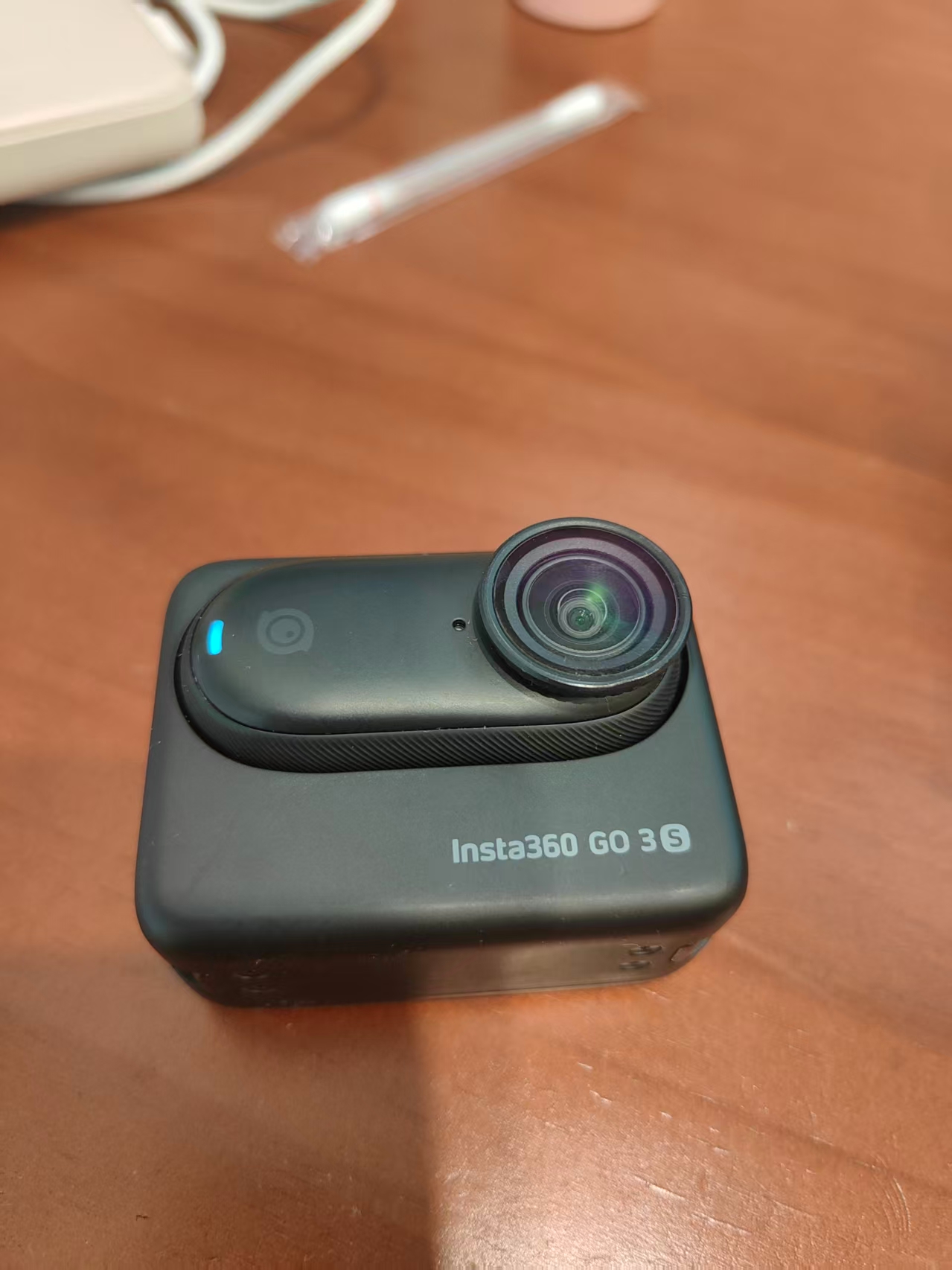
Insta360 相机放入 Action Pod

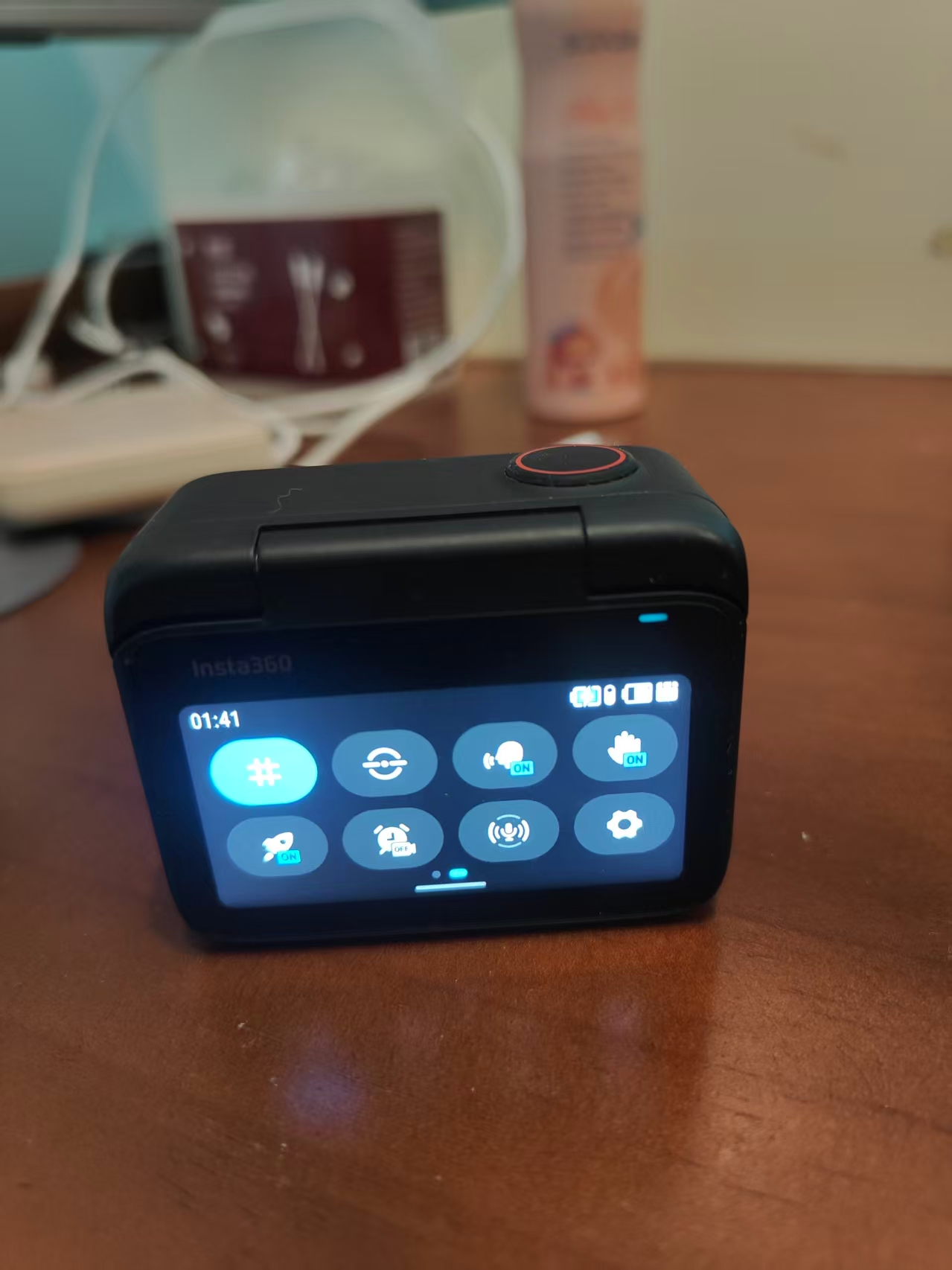
找到设置

Pod 屏幕下滑打开快捷菜单,点击右下角齿轮进入设置。

Action Pod 设置入口

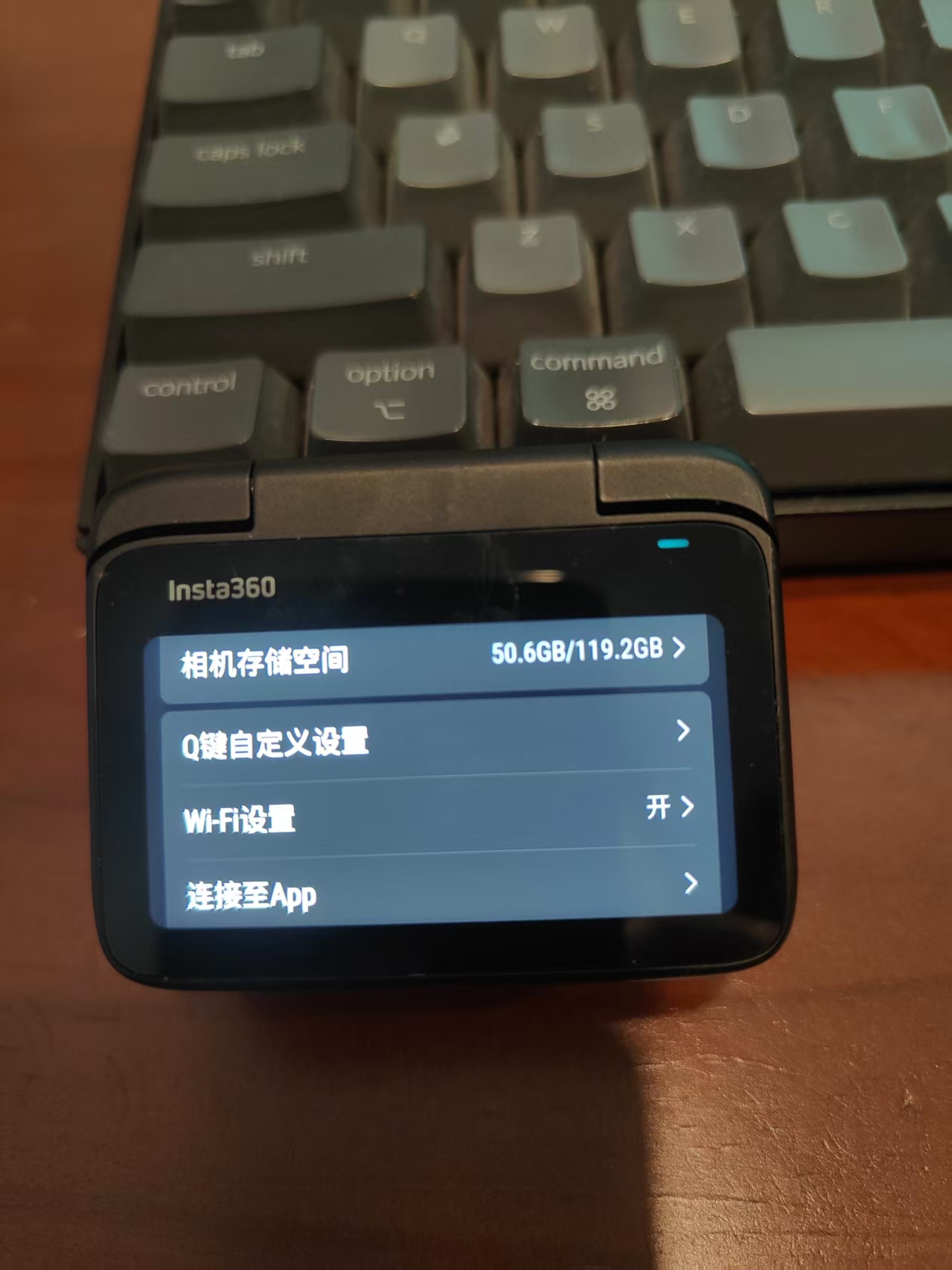
确保 Wi‑Fi 已打开

设置 → Wi‑Fi 设置,右侧应显示「开」。

Action Pod Wi-Fi 开关

记下 Wi‑Fi 名称与密码

Wi‑Fi 信息页记录名称(GO 3S xxxxxx.OSC)和密码,以 Pod 显示为准。
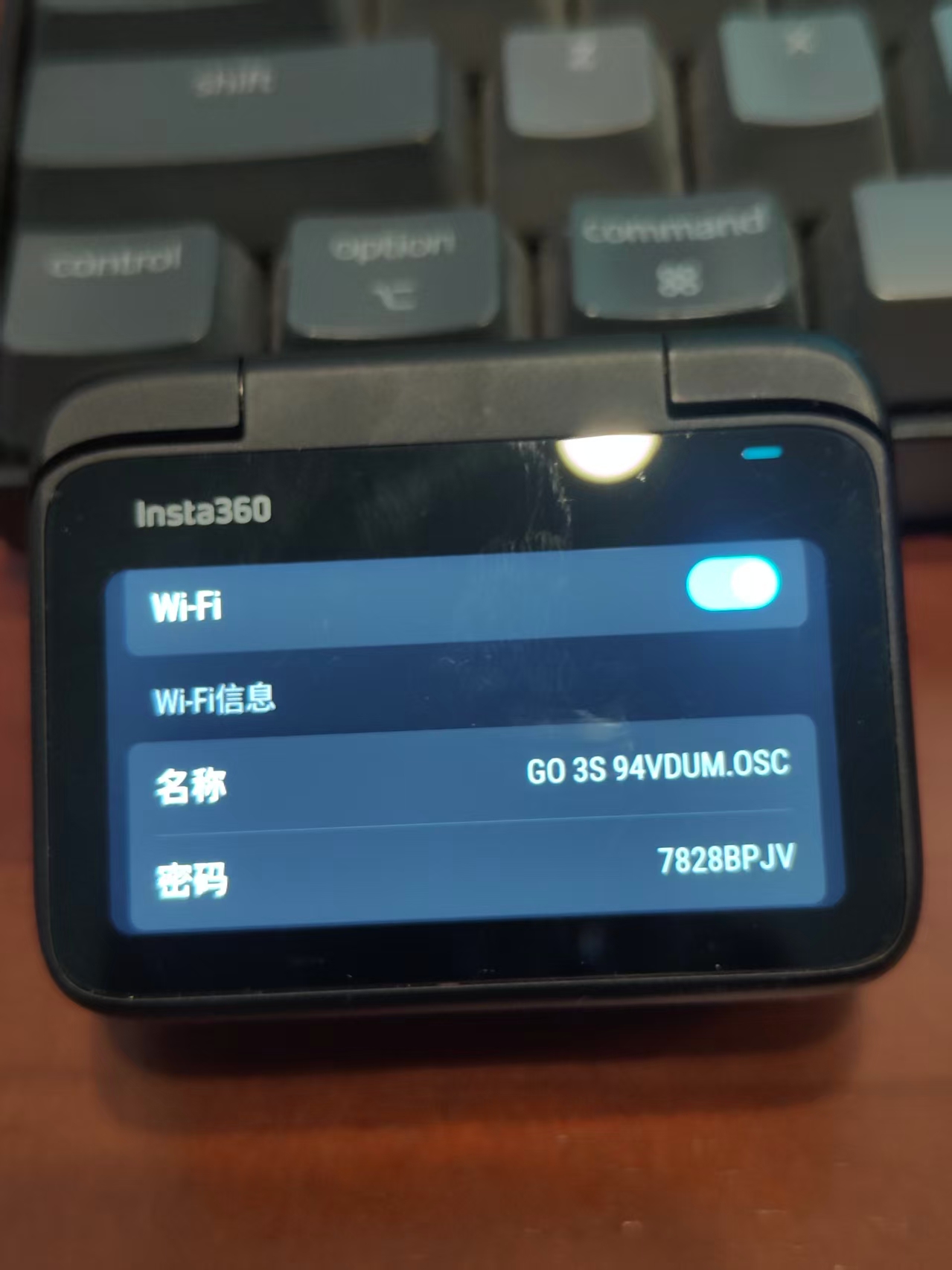
Insta360 相机 Wi-Fi 名称和密码

开启 Quick File Transfer

相册 → 任意素材预览 → 右下角文件传输图标。

导入期间保持停留在此界面,勿退回主菜单。
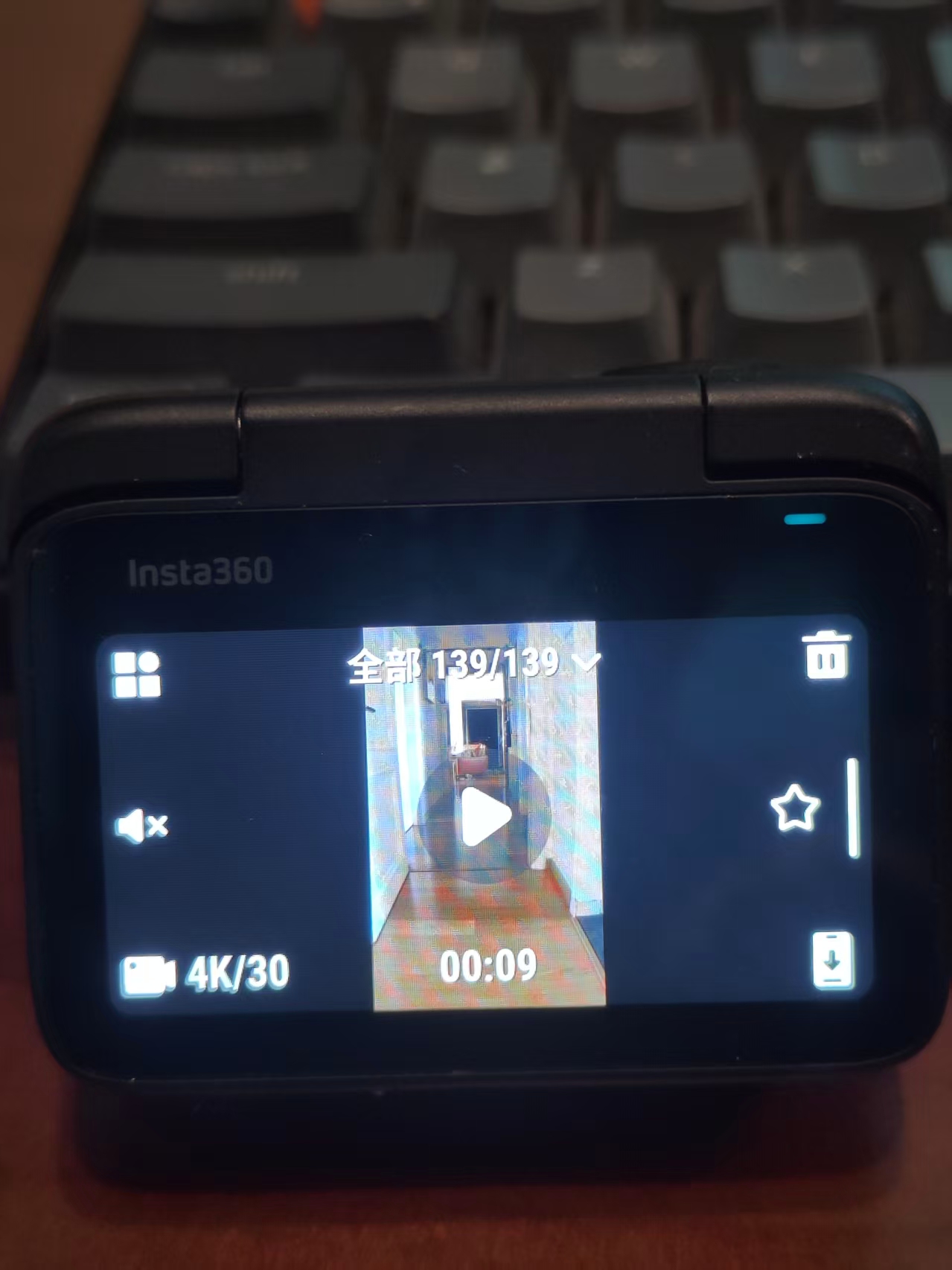
Action Pod Quick File Transfer

Mac 连接

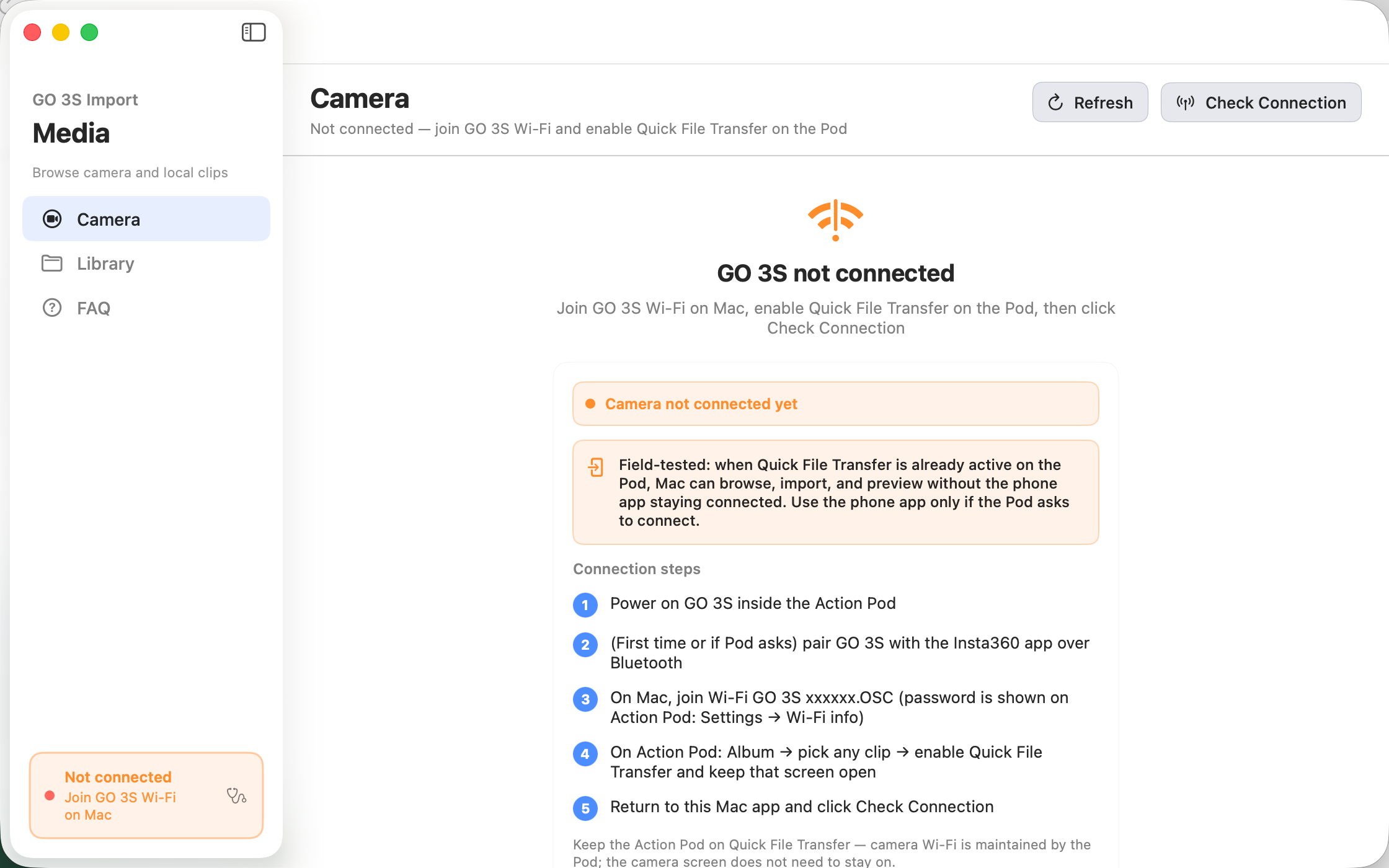
打开 Insta360 Camera Import

在 Mac 启动应用,未连接时按界面引导操作,点击「检测连接」验证。

Insta360 Camera Import 应用主界面

Mac 连接相机 Wi‑Fi

菜单栏 Wi‑Fi → 选择 GO 3S 网络 → 输入密码。左下角显示 Camera connected 即就绪。

连接相机 Wi‑Fi 期间 Mac 无法上网,导入完成后可切回常用网络。
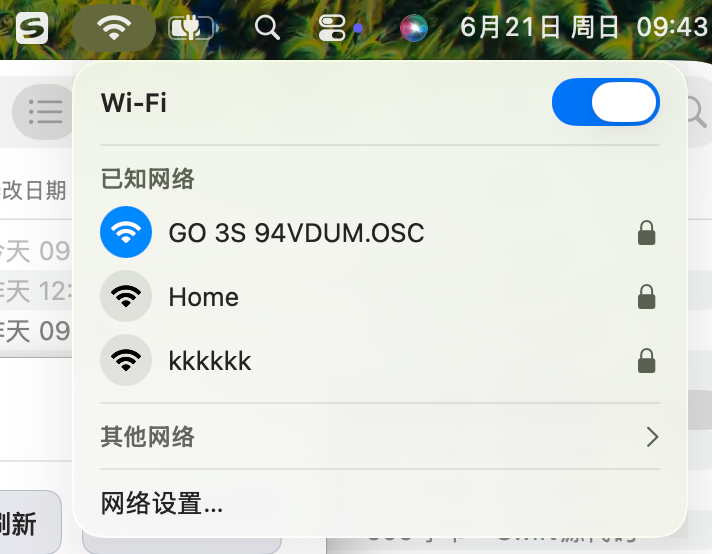
Mac 连接 Insta360 相机 Wi-Fi

浏览与导入

浏览视频和照片

左侧「相机」页,可按导入状态、类型筛选,按日期或大小排序。绿框 = 已导入。
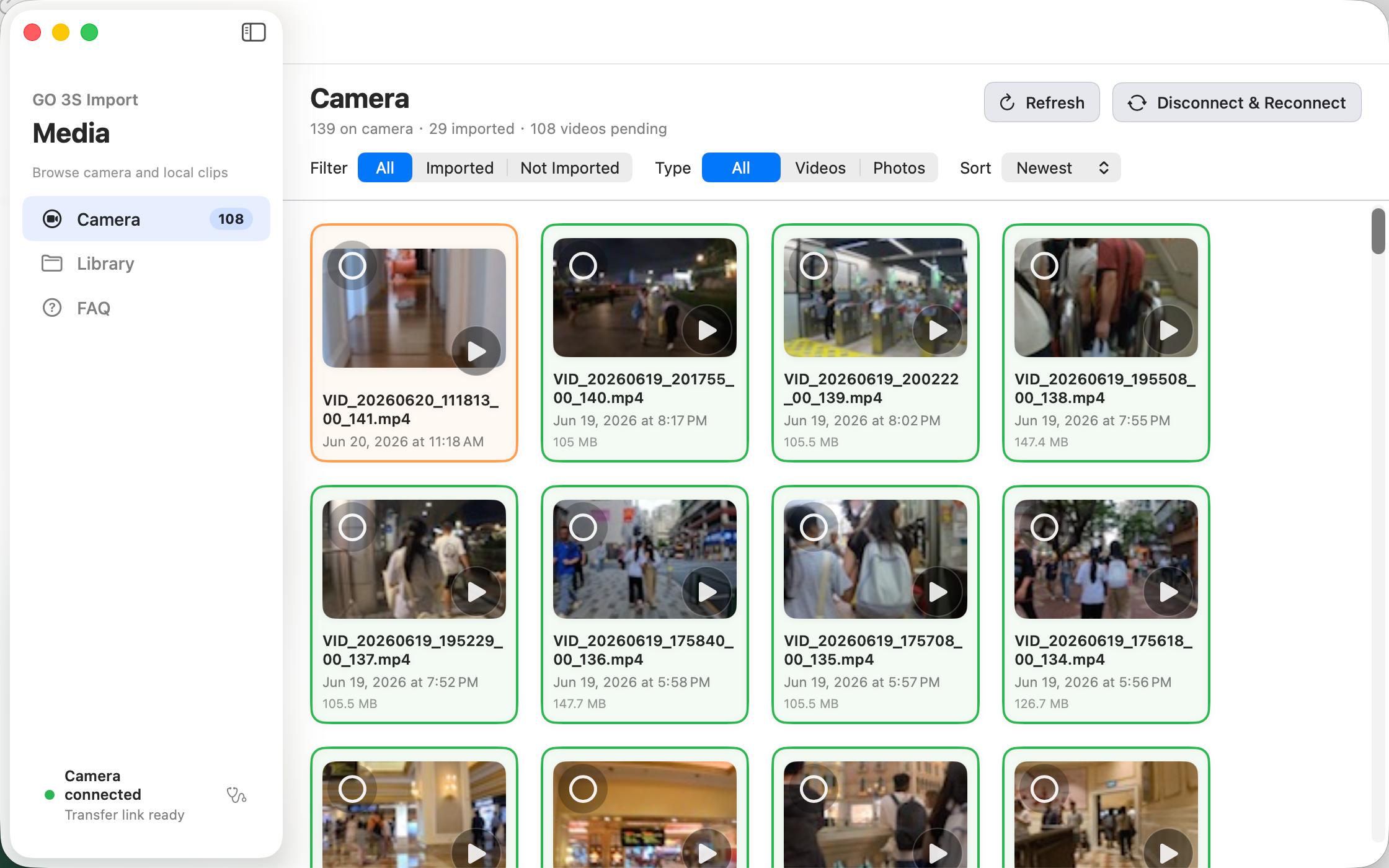
Insta360 Camera Import 素材列表

预览素材

卡片右下角预览按钮,或选中后按空格键。视频流式播放,照片 Quick Look。
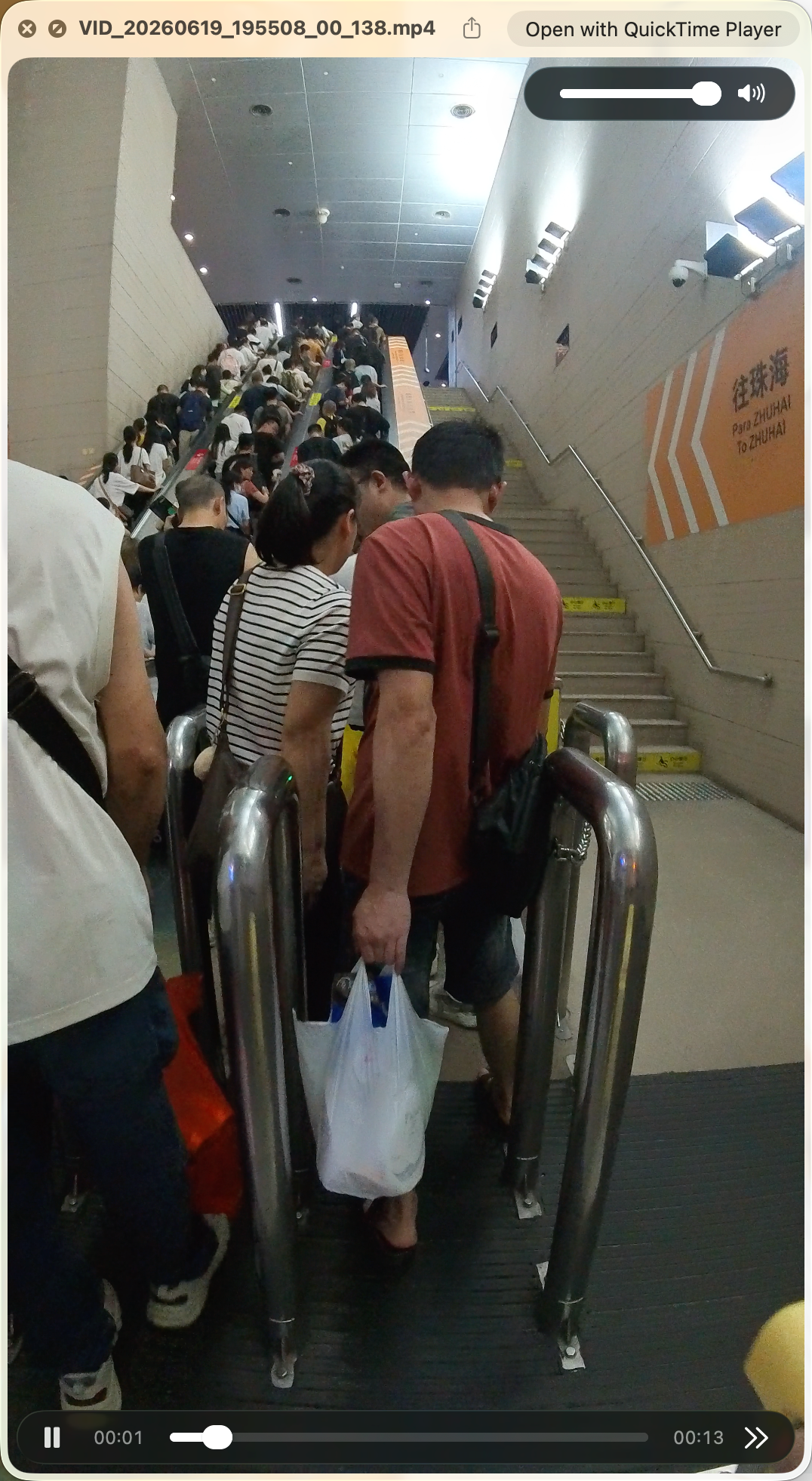
预览 Insta360 相机视频

选中并导入

左上角勾选 →「导入选中」→ 底部进度条。默认保存至 ~/Movies/Insta360。

大文件支持断点续传,完成后在「媒体库」查看。
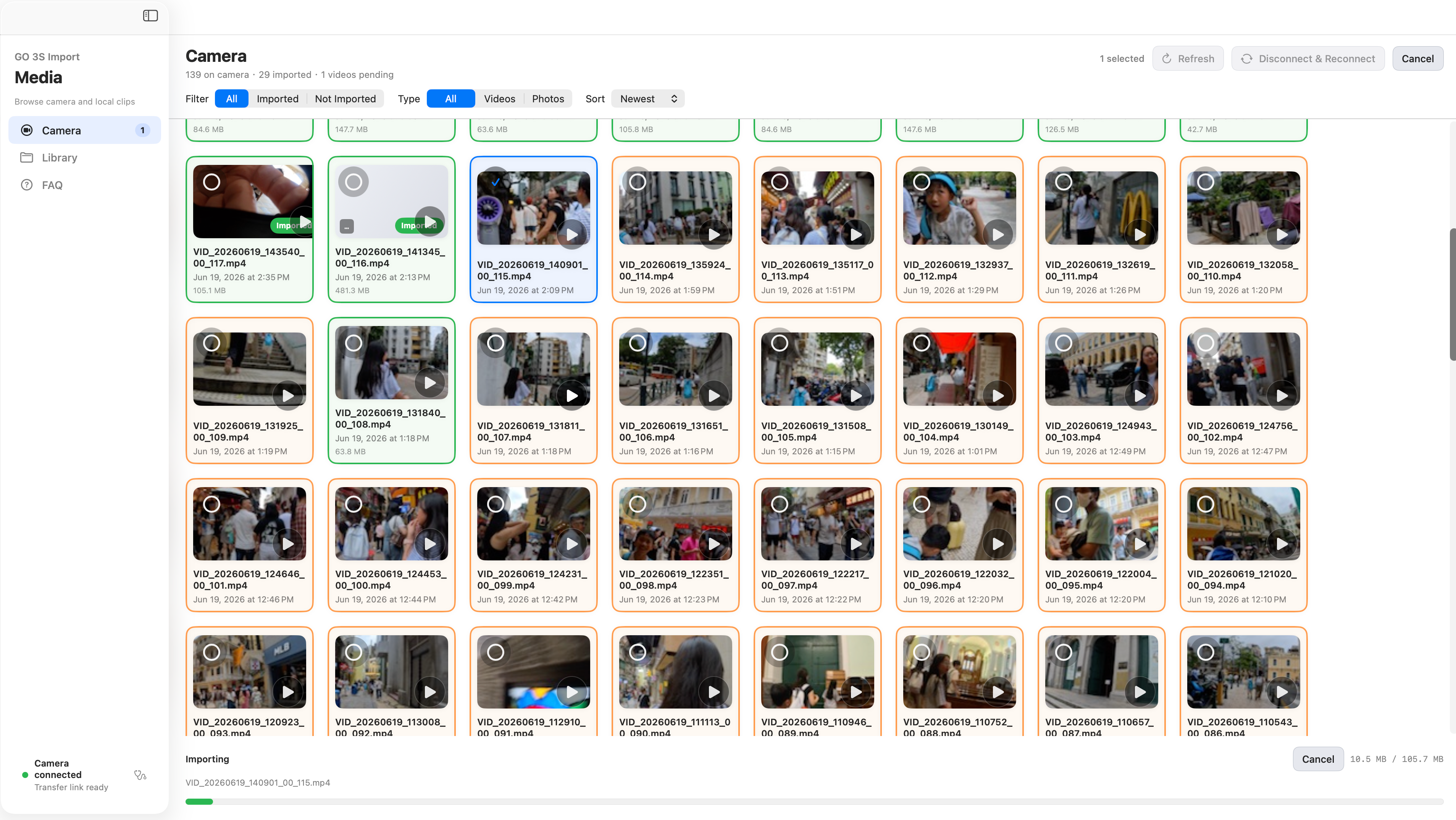
导入视频和照片到 Mac

是否需要手机 Insta360 App?

以下情况:不需要

  • Pod 已开启 Quick File Transfer,并停留在传输界面
  • Mac 已连接 Insta360 相机 Wi‑Fi,应用显示 Camera connected
  • 导入过程中手机 App 可以关闭或切到后台

以下情况:需要先用手机 App

  • 首次使用 GO 3S,尚未用手机 App 完成蓝牙配对
  • Pod 提示「请连接 App」或无法进入 Quick File Transfer
  • Mac 找不到 GO 3S Wi‑Fi,或连上后始终无法传输

需要时:手机打开 Insta360 App → 蓝牙连接 GO 3S → 开启 Quick File Transfer → Pod 进入传输界面后,可退出手机 App,再用 Mac 导入。

连接条件速查

Mac 连接 Insta360 相机 Wi‑Fi必须
Pod 开启 Quick File Transfer 并保持界面必须
手机 App 配对后开启 QFT(按需)按需

← 返回首页